

Yöneticiler İçin
Crowdin, mobil, masaüstü ve web uygulamaları, web siteleri, oyunlar, yardım belgeleri ve daha fazlası gibi ürünleri çevirirken şirketlerin, ekiplerin ve bireylerin çevik kalmasına yardım eden bir yerelleştirme yönetimi platformudur.
Bu makalede, Crowdin’deki yöneticiler için tipik bir yerelleştirme iş akışında size yol göstereceğiz. Proje oluşturmayı, içerik yüklemeyi, proje üyelerini davet etmeyi, projenizi otomatik çevirmeyi, raporlar oluşturmayı ve çevirileri indirmeyi ele alacağız.
İçeriğinizi yerelleştirmek için yükleyebileceğiniz bir proje oluşturun. Bir proje oluştururken tercih ettiğiniz proje görünürlüğünü, proje türünü seçebileceğiniz gibi kaynak ve hedef dilleri seçebilirsiniz.
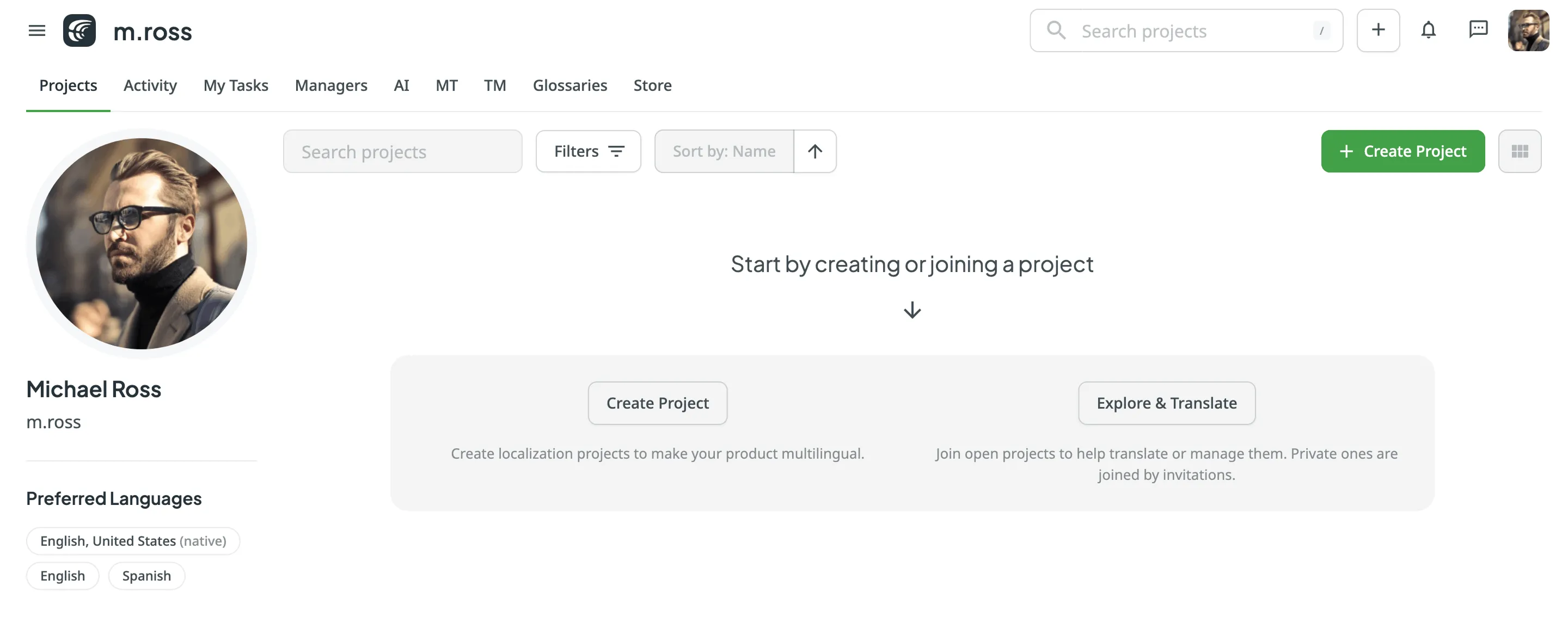
Proje Oluşturma hakkında daha fazlasını okuyun.
Bir proje oluşturduktan sonra çevrilecek içeriği ekleyebilirsiniz. Her projenin kendi kaynak içeriği, kaynakları, hedef dilleri, bütünleştirmeleri, üyeleri vb. vardır.
Projeyi oluşturduktan sonra ekran görüntüleri, çeviri belleği ve sözlük gibi yerelleştirilebilir dosya ve kaynakları yükleyin.
Yerelleştirme için Kaynak Dosyaları Yükleyin
Section titled “Yerelleştirme için Kaynak Dosyaları Yükleyin”Yerelleştirilebilir dosyaları sizin için en uygun şekilde yükleyebilirsiniz:
- Web arayüzü (KA) aracılığıyla el ile.
- Crowdin’i zaten kullandığınız araçlarla bütünleştirin:
- Depo (GitHub, GitLab, vb.)
- Pazarlama araçları (Contentful, Webflow, WPML, Hubspot, Marketo, vb.)
- Yardım merkezi (Help Scout, Zendesk, Intercom, vb.)
- Geliştirme araçları (VS Code, Android Studio, Google Play, vb.)
- E-posta otomatikleştirme (Mailchimp, Sendpulse, ActiveCampaign, Mandrill, Moosend, vb.)
- Tasarım araçları (Figma, Sketch, Adobe XD).
- API veya konsol istemcisini kullanın.
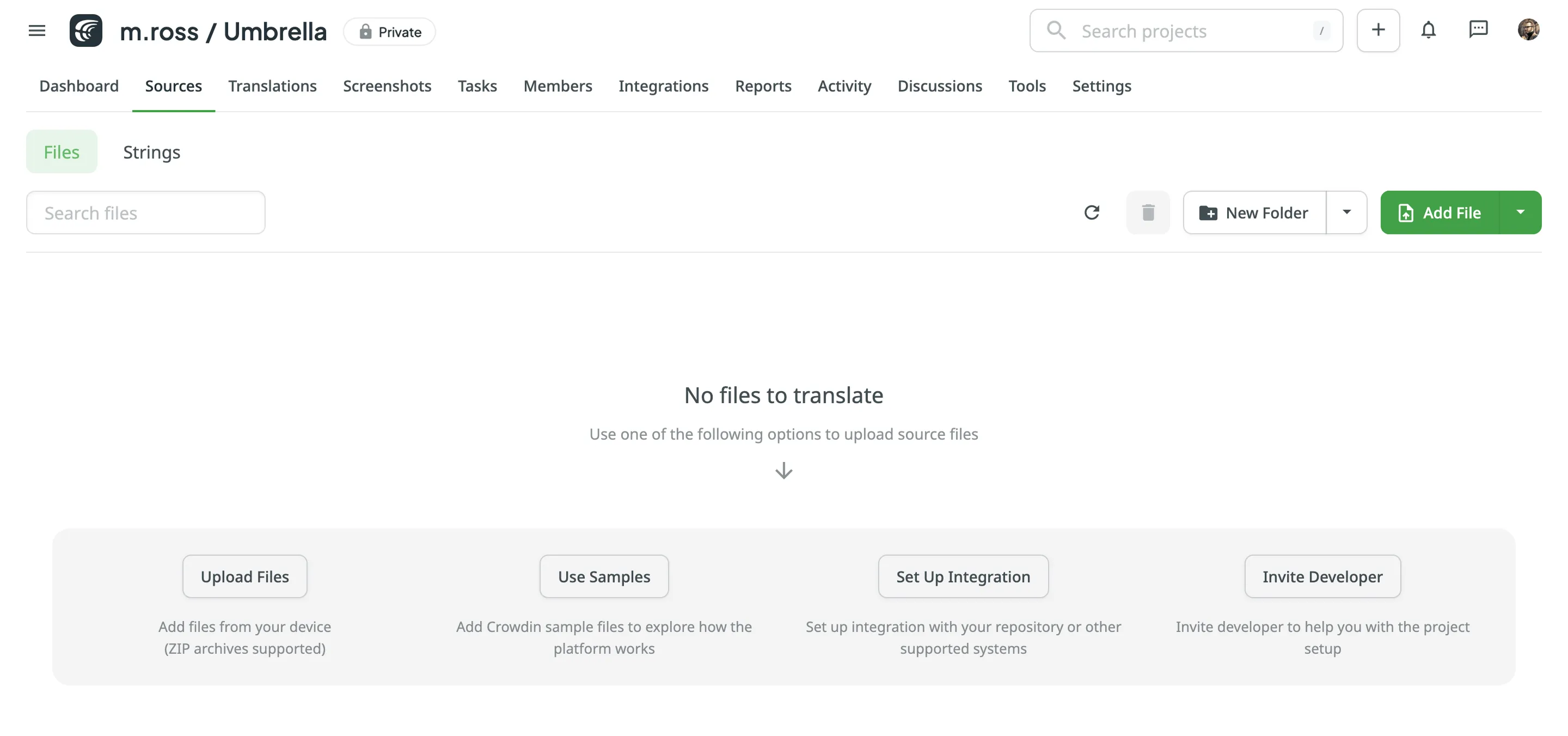
Kaynak Dosyaları Yükleme hakkında daha fazlasını okuyun.
Crowdin projeniz ve seçtiğiniz araçlar arasında dosyaları otomatik olarak eşitlemek için ilgili bütünleştirmeyi ekleyin ve ayarlayın. Bütünleştirmeyi ekledikten sonra ayarlamaya devam edebilirsiniz.
Eğer zaten Crowdin dışında yapılmış bazı çevirileriniz varsa, her şeyi tek bir yerde tutmak ve çeviriler üzerinde çalışmaya devam etmek için bunları Crowdin projenize yükleyebilirsiniz.
Varolan Çevirileri Yükleme hakkında daha fazlasını okuyun.
Çoğu durumda, Çeviri Belleği, Sözlük ve Stil Kılavuzu gibi yerelleştirme kaynaklarınız olabilir. Bu yerelleştirme kaynakları çevirmenlerinize çeviri işlemi sırasında yardımcı olduğundan ve yüksek çeviri kalitesi sağladığından, bunları Crowdin projenize yüklemeniz iyi bir fikirdir.
Ekran Görüntüleri, çevirmenlerin kaynak dizgileri nasıl çevirmeleri gerektiğini daha iyi anlayabilmeleri için ek bağlam sağlamanın başka bir harika yoludur. Ekran görüntülerini yüklemek için projenizi açın ve Ekran Görüntüleri sekmesine gidin. Ekran görüntülerinde kaynak dizgileri etiketleyin. Bu şekilde, Düzenleyicinin Bağlam ve Çeviriler bölümündeki her dizginin altında etiketli dizgileri olan ekran görüntüleri görünecektir.
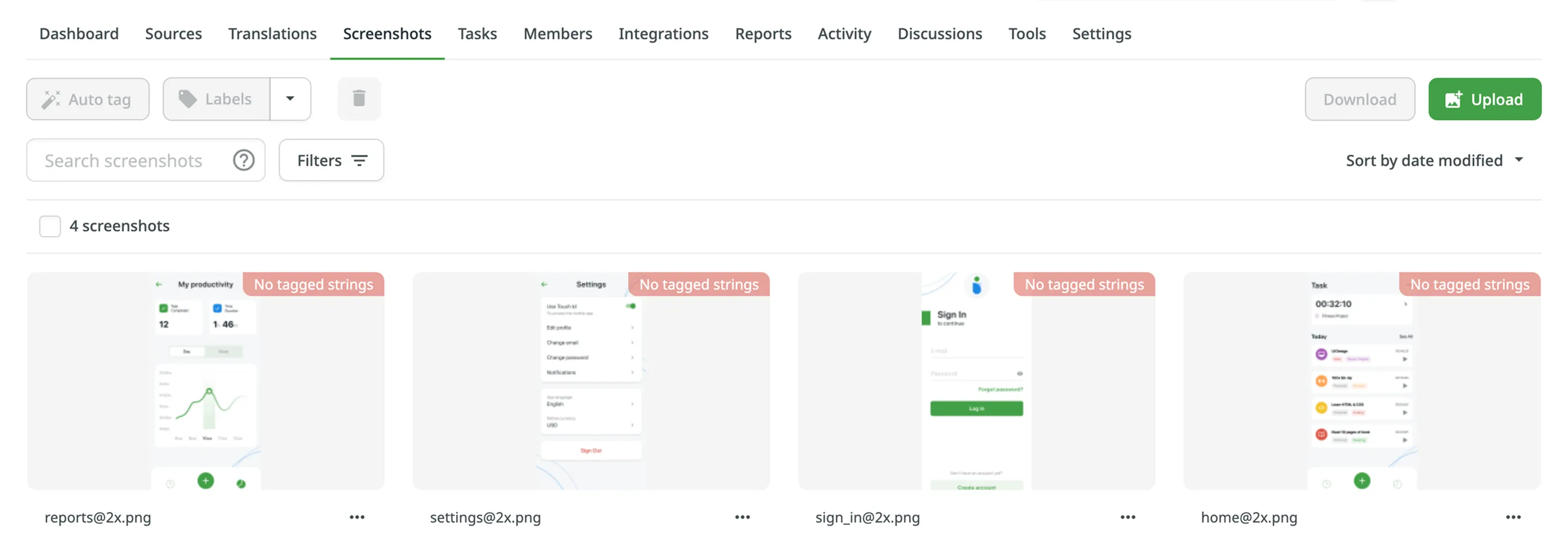
Read more about Screenshots.
Zamandan tasarruf etmek için Crowdin projenizi YZ, Çeviri Belleği (ÇB) veya Makine Çevirisi (MÇ) kullanarak otomatik çevirebilirsiniz. İçeriğinizin otomatik çevrilmesi, bazı dizgilerin çevirmenler işlerini yapmaya başlamadan önce zaten çevrileceği anlamına gelir.
Otomatik çeviriyi el ile uygulayabilir veya otomatik çeviriyi ayarlayabilirsiniz, böylece her yeni içerik eklendiğinde, ayarlarınıza göre otomatik olarak çevrilir.
Otomatik Çeviri hakkında daha fazlasını okuyun.
İçeriğinizi kimin çevireceğine ve yöneteceğine karar verin. Crowdin ile bütünleştirilmiş profesyonel çeviri ajansları (yani satıcılar) ile işbirliği yapabilir veya kendi takınızı davet edebilirsiniz.
Eğer ajanslarla çalışmaya karar verirseniz, gereksinimlerinizi karşılayan bir çeviri satıcısı seçmek için Mağaza > Satıcılar’a gidin.
Profesyonel Çeviri Siparişi Verme hakkında daha fazlasını okuyun.
Eğer kendi takımınızı davet etmeye karar verirseniz, projenizi açın ve kişileri Crowdin kullanıcı adı, e-posta adresi veya davet bağlantısına göre eklemek için Üyeler sekmesine gidin. Her bir kişinin projede yapacağı işe bağlı olarak şu rolleri atayabilirsiniz: Yönetici, Geliştirici / Çeviri İsteyen, Dil Koordinatörü, Düzeltmen ve Çevirmen.
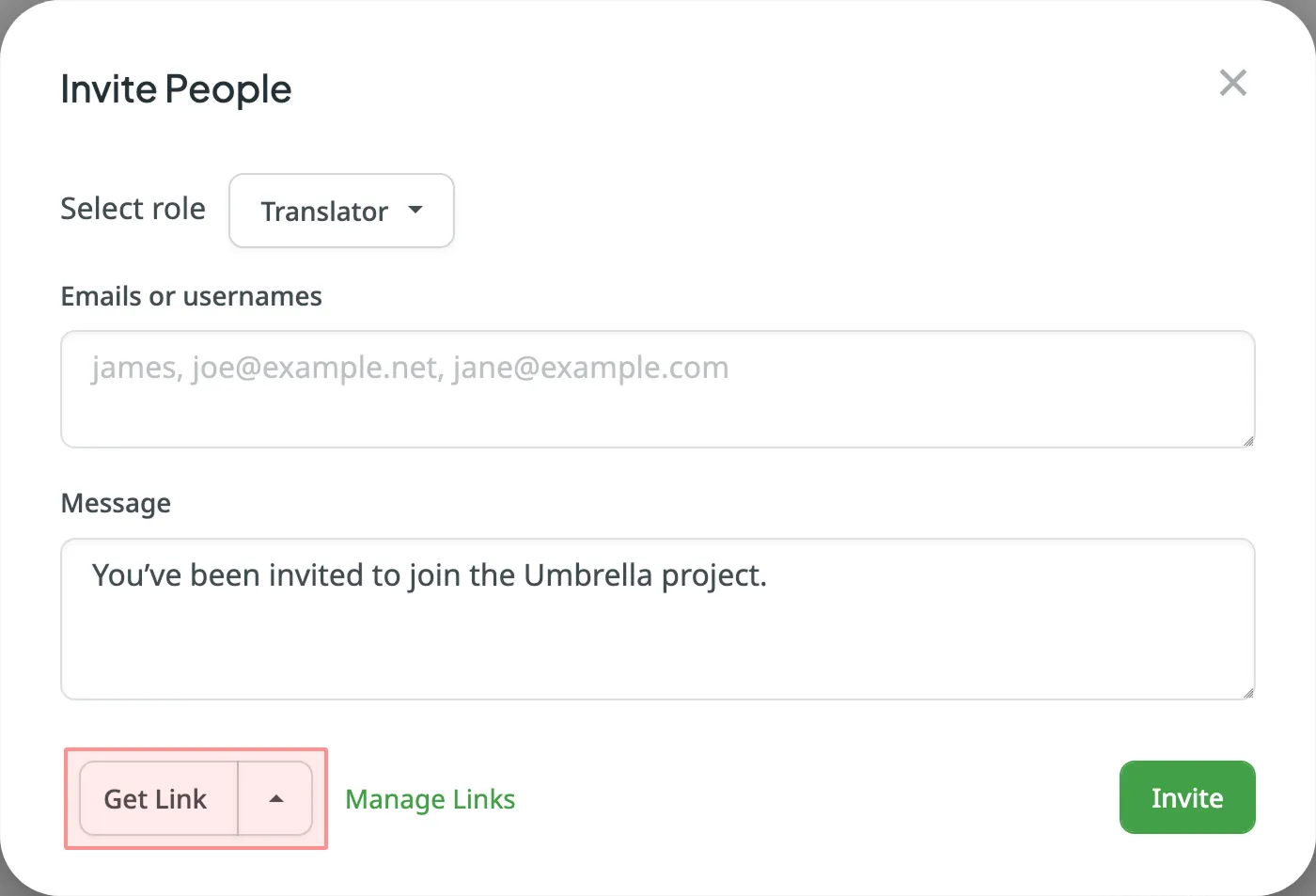
Read more about Inviting People.
Takım üyeleri projeye eklendikten sonra Düzenleyicide çalışmaya başlayabilir veya rollerine bağlı olarak diğer proje alanlarına erişebilirler.
Proje üyeleri, Yeni Dil İste’ye tıklayarak doğrudan projenin Panel sekmesinden bir proje için yeni hedef diller talep edebilir. Bir proje yöneticisi olarak bu istekleri bildirim olarak alacaksınız, bunları daha sonra inceleyebilir ve gerekirse yeni bir dil ekleyebilirsiniz.
Bu istekleri etkili bir şekilde yönetmek için öncelikle bildirimlerinizin doğru şekilde yapılandırıldığından emin olmanız gerekir.
Bir kullanıcı dil istediğinde, uyarı almak için Hesap Ayarları’nızda uygun bildirimleri etkinleştirmiş olmak zorundasınız.
- Hesap Ayarları > Bildirimler’e gidin.
- Tercih ettiğiniz bildirim kanalları (örn. Uygulama İçi, E-posta, Slack) için Dil İstekleri’ni seçin.
Bir kullanıcı yeni bir dil istedikten sonra, size bilgi verilecektir.
- Yeni bildirimleri açılır listede görmek için sağ üst köşedeki zil simgesine tıklayın.
- Tüm bildirimlerin tam listesi için Tümünü gör’e tıklayın.
- Bildirimler sayfasında isteği bulun. Bildirim projeyi, istenen dili, isteği gönderen kullanıcıyı ve sağladıkları herhangi bir yorumu gösterecek.
- İstenilen dili projeye eklemek amacıyla doğrudan projenin Ayarlar > Diller sayfasına gitmek için Dil Ayarları’na tıklayın.
Crowdin, ilerlemeyi izlemenize, çeviri doğruluğunu değerlendirmenize, maliyetleri tahmin edip saymanıza ve katkıda bulunanların etkinliğini ölçmenize yardımcı olacak proje seviyesinde raporlar sağlar. Bunlara erişmek için projenizi açın ve Raporlar sekmesine gidin.
Mevcut raporlar şunları içerir:
- Genel Bakış
- Maliyet Tahmini
- Çeviri Maliyeti
- Otomatik Çeviri Doğruluğu
- Çevirmen Doğruluğu
- En İyi Üyeler
- Arşiv
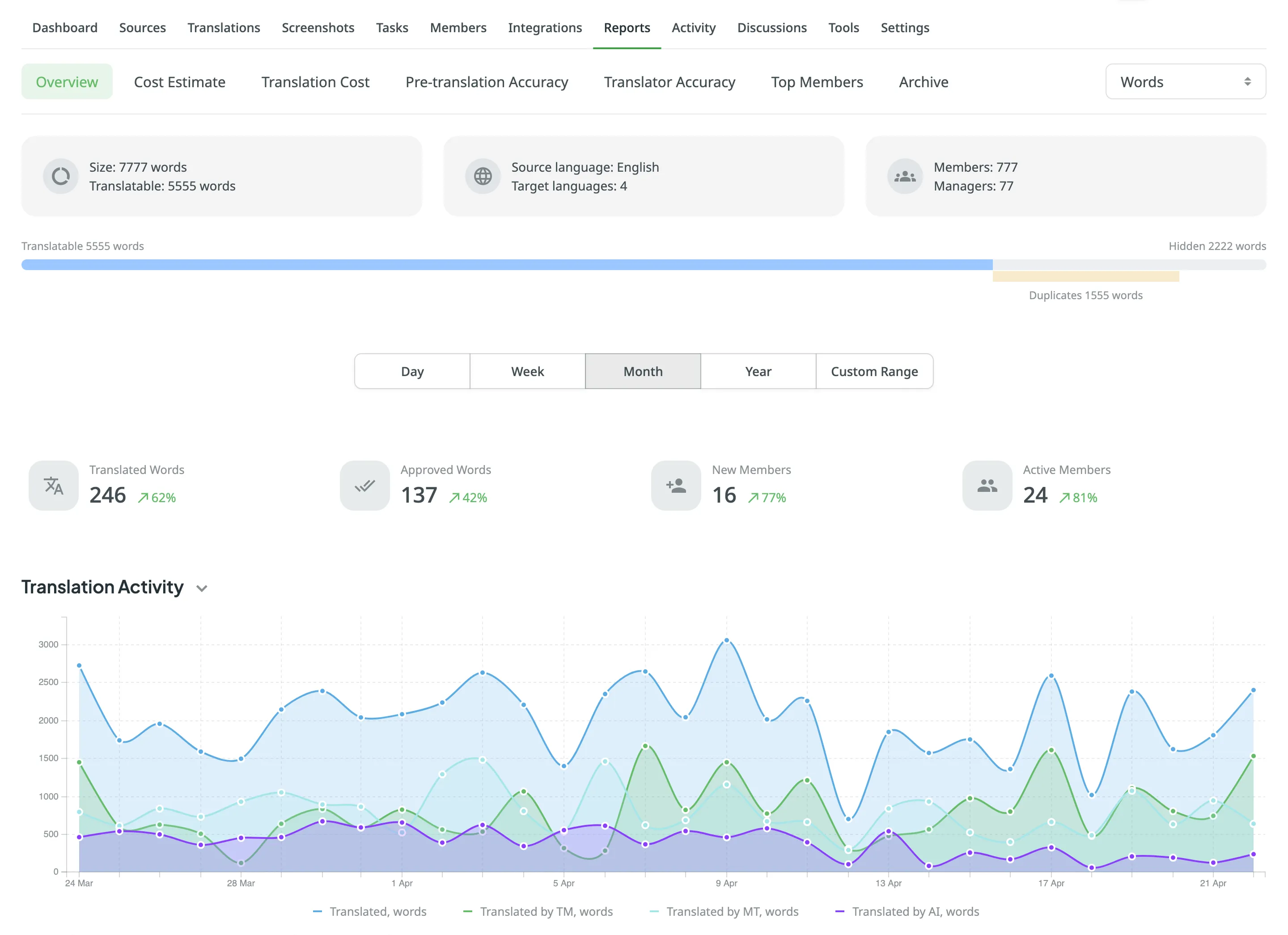
Raporlar hakkında daha fazlasını okuyun.
Çevirileri web arayüzünü (KA) kullanarak el ile indirebilir veya bütünleştirmeleri (örn. GitHub veya diğer bağlı araçlar), Crowdin API’yi, konsol istemcisini (CLI) veya CDN Dağıtımlarını kullanarak otomatikleştirilmiş teslimi ayarlayabilirsiniz.
Çeviriler, projenin Ayarlar sekmesinde yapılandırılan dışa aktarma ayarlarına göre indirilir.
Çevirileri İndirme hakkında daha fazlasını okuyun.